Datove minimum (4IT337)
- Meta
- Maximalne 1 absence
- Testiky (kontrolni priklady) behem cviceni
- Vcasne odevzdani dvou ukolu —> analyza v Excelu a PowerBI
- Zaverecna prezentace
- Tangents
Kontingencni tabulka
- Zodpovidame na otazky o datasetu
- Je slozite pomoci normalnich funkci hledat extremni hodnoty, filtrovat
- Vstupni Data musi byt “cista” – zadne sloucene sloupce, mezisoucty, matouci nazvy sloupcu, stejny datovy typ v celem sloupci
- Maji podmenu “Analyza kontingencni tabulky” – z nazvu sloupcu vytvari nazvy poli
- Da se presouvat v tomhle menu —> “Akce”
- Pod tabem Navrh/Design se da nastavit, kde se budou zobrazovat mezisoucty
- Do radku a sloupcu dava typicky analyzovane atributy
- Maji filtr —> muzu vybrat jednu nebo vice hodnot pro jeden nebo vice atributu
- Hiearchie – spolu souvisejici data – v nasem priklade jsou Regiony nadrazene Mestum
- Nastaveni poli hodnot – zmena agregacni funkce
- Hodnoty se taky daji formatovat (normalne, Excelove), chodi se do dialogu pravym kliknutim
- Funguje tu taky razeni podle hodnot (sestupne, vzestupne)
- Z atributu se daji delat skupiny
- Podle nejakeho step-u
- Muzeme zabarvovat podle hodnoty – zase opet podminene formatovani
- Meli bychom formatovat nejakou hodnotu z kontingencky, ne nejaky range
- Po zmeneni jednoho pole se da kliknout na minidialog, ve kterem lze nastavit pro vsechno – vybirame treti moznost (nejdelsi odpoved ako v autoskole)
- Meli bychom formatovat nejakou hodnotu z kontingencky, ne nejaky range
- Daji se na ne davat prurezy – helpful pro rychlou filtraci dat
- Kontingencni graf je vlastne standardni graf pro kontingencni tabulku
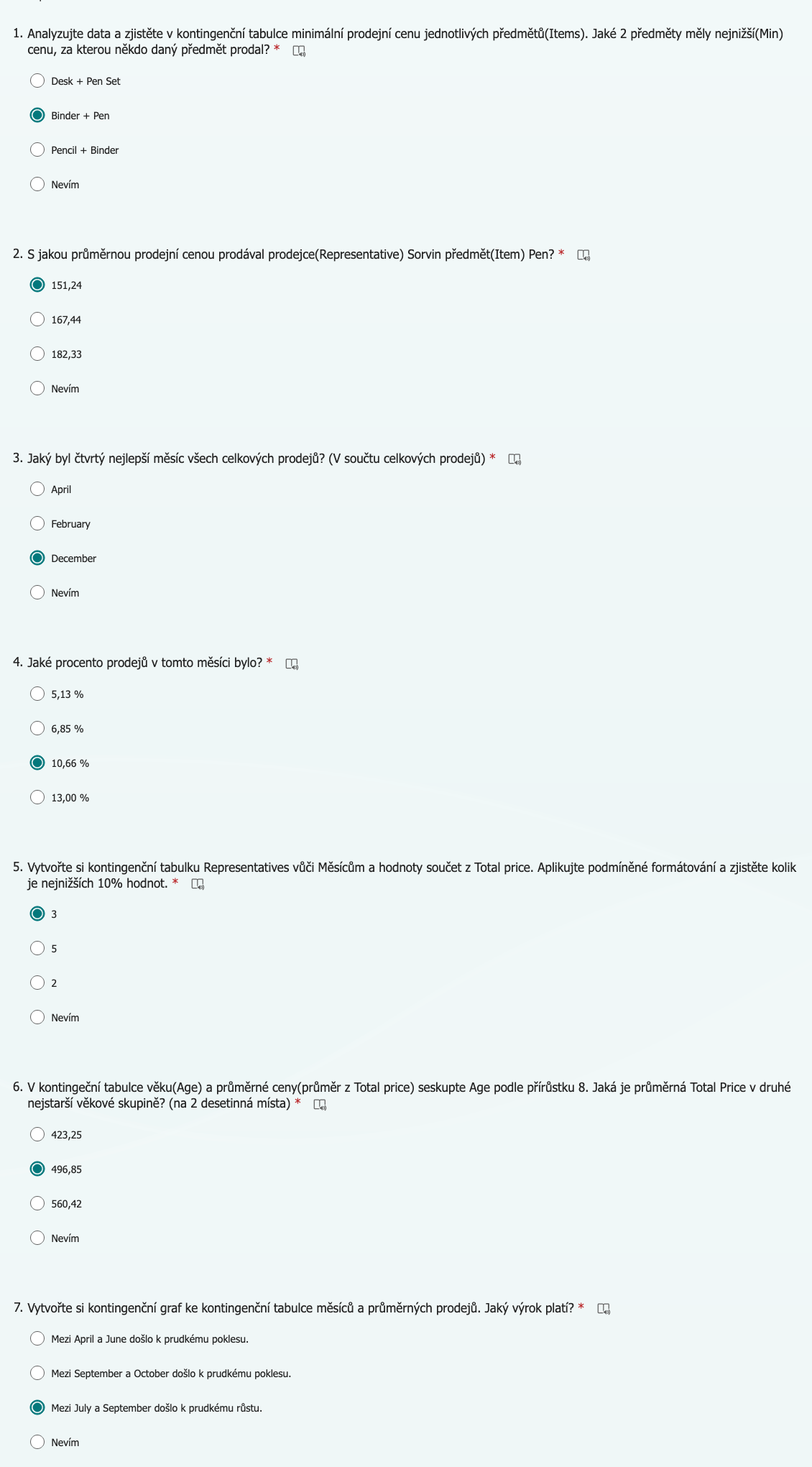
- Ukol: z datasetu zodpovedet na otazky pomoci kontingencni tabulky (
4IT337 02 cvičení Sample Data Quiz .xlsx(mezera pred priponou je hodne cool)) – otazky - V moznostech se da nastavit seznam, podle ktereho se radi (custom ordering)
- Unpivoting pomoci Data —> Power Query Editor
- Nejdriv si musime udelat tabulku z unpivot hodnot
- Pravym tlacitkem na nazvy sloupcu, ktere nechceme zmenit, “Unpivot other columns”
- Ukol za tym na analyzu dat
Power BI
- Od MSFT, slouzi k analyze dat
- Google ma treba alternativu Looker
- Dimenzionalni model
- Vsechny tabulky z vetsiny jenom odkazujou na jine —> misto casu “streda” na ni odkazu pres nejaky identifikator
- Hvezdicove schema: uprostred jsou nejaka fakta, na cipech hvezdy jsou doplnujici informace pro atributy
- Snowflake schema ma jeste dalsi uroven komplexity dimenzi —> nektere dimenze nemaji hrany na faktech, ale na jinych dimenzich
- Dimenze je “analyticke hledisko pro hodnoceni ukazatelu”
- Slouzi k popisu sledovanych skutecnosti
- Dulezite nastavit konexe mezi tabulkami
- Typy databazi:
- OLTP databaze —> transakce
- OLAB —> slouzi k analytickym potrebam
- Proces transformace z OLTP do OLAP se nazvva ETL (extract, transform, load)
- Kvalita dat:
- nemeni se struktura pres cas (breaking changes)
- jsou dostupna
- jsou aktualni
- AdGame
- Metrika je poptavka
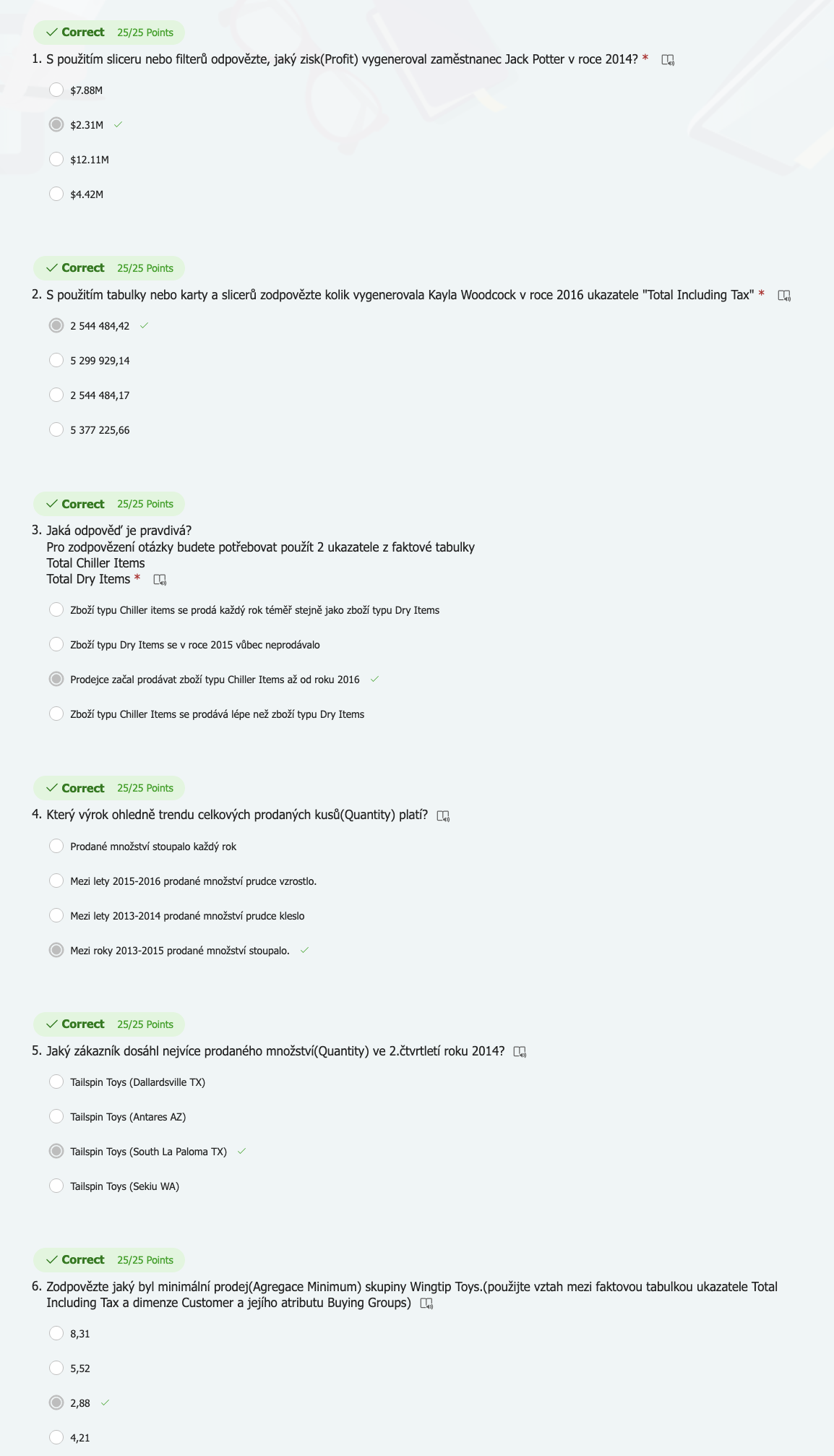
- Ukol 1 na PBI: v teams je MS Forms
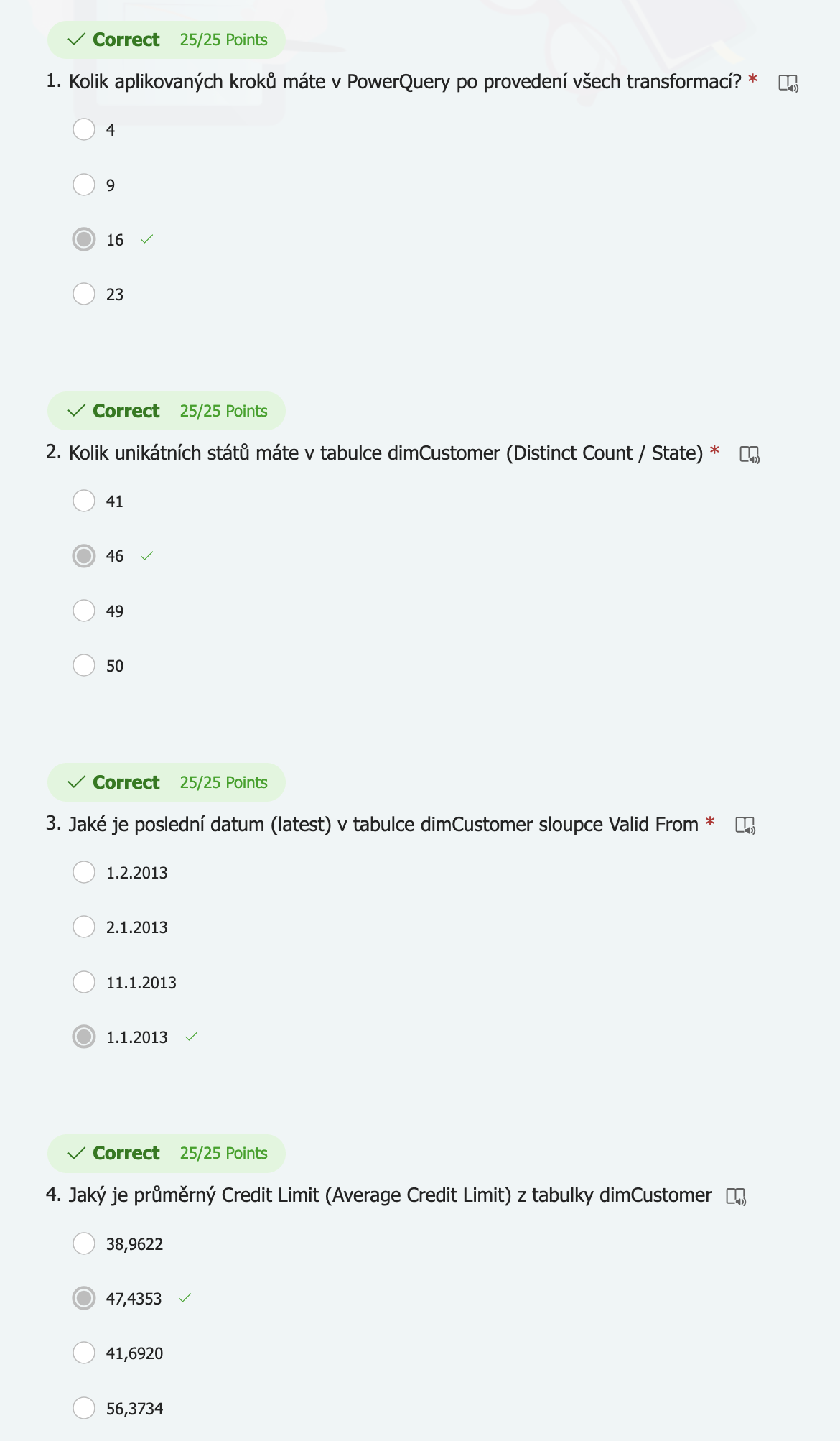
- Prvni otazka je nejblizsi cislo poctu kroku
- Data:
- Demografie
- Ad Types – informace o reklamni cinnosti, dalsi o demografii
- Demand: o poptavce, taky o demografii
- Domaci ukol 2:
- Nejake datove modely popsane v a taky odpovedet na otazky z nej
- Prezentace
- Prezentuji vsichni
- Predstaveni, strategie
Ukol 2: Strategie
Na 1. kolo se rozhodnout pro prvotní největší produktovou (a potažmo reklamní) investici podle komulativní hodnoty trhu v dané příjmové a preferenční kategorii.
Takto si vyjádříme nejdůležitější podtrhy podle dvojice (příjmová kategorie, preference kuchyně) a vytvoříme produkt v nejlukrativnější z kategorií – cenu a kvalitu nastavíme podle preferencí podkategorie).
V dalších kolech budeme pozorovat trendy v prodejích produktů z různých kuchyň a podle toho zvyšovat investice, měnit produkty či začínat s novými kuchyněmi (pomocí analýzy sold products).